このマニュアルは、
私が実際に環境構築しながら作りました。
これひとつあれば、
Pythonの基本的な開発環境が
無料でしっかり整います。
初心者でも迷わず進められるよう、
順序立てて丁寧に解説しています。
1. 必要なものをインストール
① Visual Studio Code をインストール
- 公式サイトにアクセス
👉 Visual Studio Code公式サイト - 「Download for Windows」をクリック
- ダウンロードしたインストーラーを実行し、
画面の案内に従ってインストール。
※オプションは基本そのままでOK - インストール後、VSCodeを起動
② Python をインストール
- Python公式サイトにアクセス
👉 Python公式サイト - 「Download Python 3.x.x」をクリック
- ダウンロードしたインストーラーを実行する。
このとき「Add python.exe to PATH」に
チェックを入れる(重要) - 「Install Now」でインストール
2. VSCodeをPython対応にする
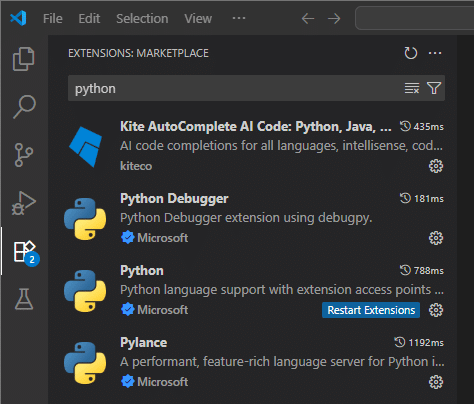
① 拡張機能「Python」をインストール
- VSCode左のメニューで
「拡張機能マーク(四角が4つ)」をクリック - 検索窓に「Python」と入力
- Microsoft公式の
拡張機能「Python」をインストール
アンインストールしました
② 拡張機能「Pylance」をインストール
補完機能を強化するために
「Pylance」も追加でインストール。
3. Pythonが動くかテスト
1. VSCode左上のメニューからファイルを新規作成
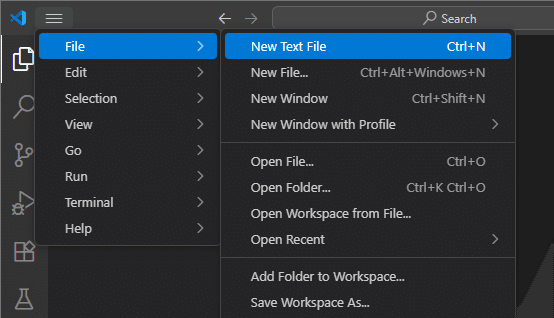
2. 以下のコードを書く。
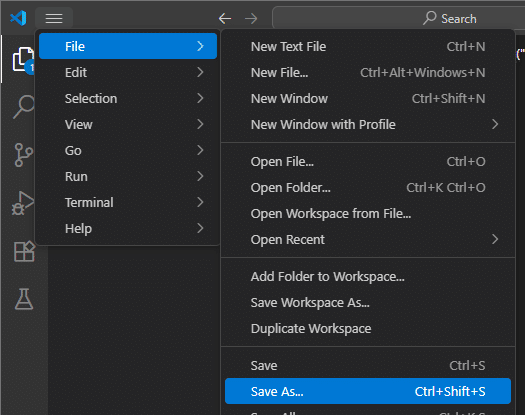
print("Hello, Python!")3. VSCode左上のメニューから、任意のフォルダに test.py というファイル名で保存
4. VSCode右上の「▶ Run Python File」をクリック
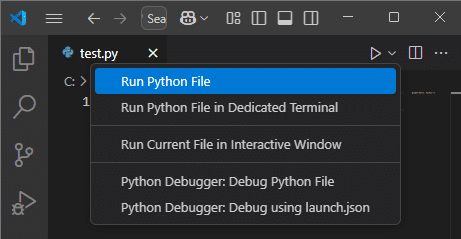
5. 下部のターミナルに
Hello, Python!と表示されればOK
⚠️ よくあるエラーと対処法
❌ エラー内容➀
ターミナルで python が動かないことがあります。
インストール時、
「Add python.exe to PATH」に
チェックが入っていなかった可能性があります。
再インストールするか、
環境変数にPythonを追加しましょう。
❌ エラー内容➁
VSCodeでPythonを実行しようとすると、
次のようなメッセージが出ることがあります。
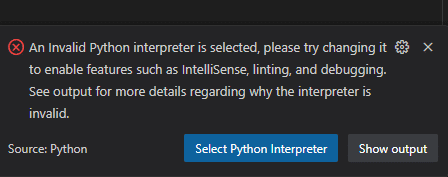
このときは、
次の手順を進めてください。
- 「Select Python Interpreter」をクリック
- 表示された一覧から Python 3.x を選択
- 表示されなければ、Pythonが入っているか確認
💡 ポイント
このエラーは、
以前のPython環境が消えたときによく出ます。
インタープリターを新しく指定すればOK👍
4. よく使うモジュールをインストール
次のような、
よく使う便利なモジュールを pip で追加します。
- numpy:
数値計算や配列処理の基本ライブラリ。
高速な計算ができるので、
Pythonで「計算処理」といえばこれ。 - pandas:
表形式のデータ処理に特化したライブラリ。
Excel感覚でデータを読み込み・加工・分析ができる。 - matplotlib:
グラフ描画ライブラリ。
折れ線グラフや棒グラフを簡単に作成可能。
データの可視化に必須。 - scipy:
科学技術計算に特化したライブラリ。
最適化・数値解法・統計など
高度な処理が簡単にできる。
Pythonで「物理シミュレーション」や
「最適化」といえばこれ。
🥇 基本のインストールコマンド
これ👇だけで、
先ほどの便利なモジュールがまとめて入ります。
pip install numpy pandas matplotlib scipy🥈 管理者権限がないPCの場合
管理者権限がないPCでは、
--userオプションを付ければOK👍
管理者権限が不要な
ユーザーディレクトリ配下に
インストールされます。
pip install --user numpy pandas matplotlib scipy💡 ポイント
- numpy や pandas などの汎用モジュールは、
グローバルにインストールでOK - Flask や Djangoなど
特定用途のライブラリを使う場合は、
プロジェクトごとに仮想環境(venv)を
作ることをお勧めします。
※仮想環境については、別途ご紹介します。
5. より快適にするためのおすすめ拡張
- Code Runner:
Pythonスクリプトをすぐターミナル実行可能。
ターミナル内で追加指示を出す人向け。 - Black Formatter:
コードを自動できれいに整形(PEP8準拠)。
コードの見た目を統一したい人向け。 - isort:
import文を自動で並び替え&グルーピング。
大規模コードでimport整理を楽にしたい人向け。 - Jupyter:
セルごとの実行&変数保持ができる。
実行後の変数確認に便利。 - Error Lens:
エラーや警告をコード内にハイライト表示。
デバッグ効率を上げたい人向け。 - Better Comments:
コメントに色を付けて見やすくする。
TODOやメモを見やすく管理したい人向け。
6. その他
- メニューを日本語化:
- Ctrl+Shift+P を押して「コマンドパレット」を開く。
- 検索窓に「Configure Display Language」と入力して選択。
- 表示された一覧の中から「日本語(ja)」を選ぶ。
- 出力をターミナルに変更:
- VSCodeの左下にある歯車アイコンから“設定” を開き、検索窓に code-runner.runInTerminal と入力。
- “Code-runner: Run In Terminal” にチェックを入れる。
- メリット:実行結果の出力先が、読み取り専用の “出力” タブから “ターミナル” に切り替わるため、input() などの文字入力(対話型プログラム)が可能になります。
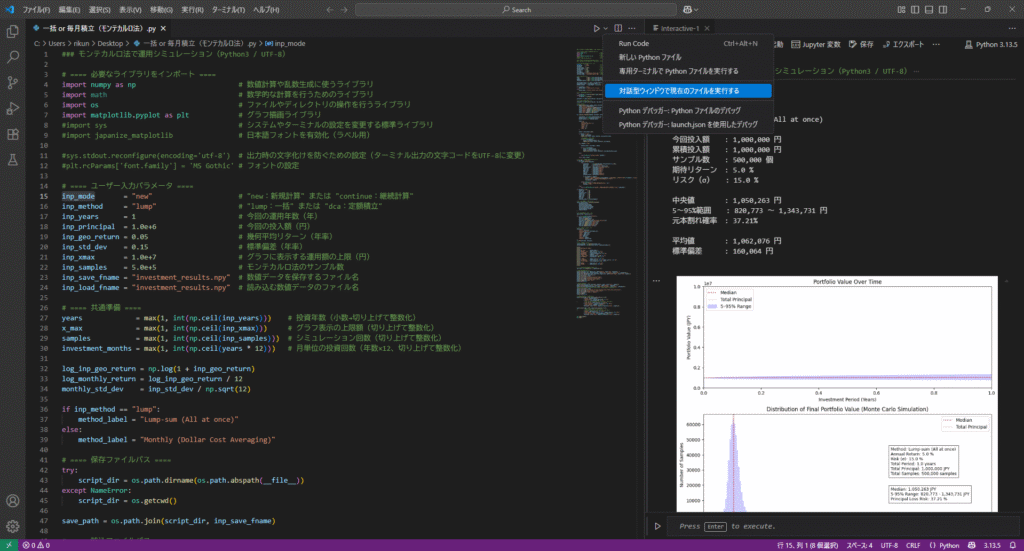
- 実行時は「対話型ウィンドウで現在のファイルを実行する」が便利。
必要なファイルは、初めて使う時に自動でダウンロード→インストールされます。
おわりに
以上で、
「VSCode+Python」の
基本環境を構築できました。
Python初心者でも
データ分析ができる土台の完成です!
最後までお読みいただき
ありがとうございます!🙇♂️
少しでも参考になりましたら、
SNSでシェアしていただけると
次の記事を作成する励みになります!